
ПРОЕКТИРОВАНИЕ ГЛАВНОГО ОКНА ИНТЕРФЕЙСА ПРОГРАММНОЙ СРЕДЫ OPENFOAM НА БАЗЕ ТЕХНОЛОГИЙ PYQT4 И PYTHON 3.4
Данная статья является продолжением опубликованной работы [1], посвященной особенностям разработки графического интерфейса для ПС OpenFOAM – открытой совместимой платформы для постановки экспериментов по численному моделированию задач механики сплошных сред, в частности задач, относящихся к области гидродинамики.
В настоящей статье подробно рассматриваются вопросы создания главного окна интерфейса: подготовка его структуры, особенности создания каждого компонента, принципы определения и вызова процедур-обработчиков при выполнении различных действий пользователем и при наступлении событий, связанных с главным окном.
Графический интерфейс любой программы, как правило, имеет главное окно, посредством которого происходит взаимодействие с пользователем. В данном случае главное окно позволяет вести работу с формой импорта файла расчетной сетки для проекта задачи OpenFOAM и с формами редактирования служебных файлов.
Целью работы является исследование возможностей технологий PyQt4 и Python 3.4 в качестве инструментария для разработки главного окна пользовательского интерфейса. Исследования основываются на изучении документации [2, 3] и учебной литературы [4, 5] по данным технологиям.
На рис. 1 отражена структура главного окна интерфейса в рамках текущей разработки. Набор вложенных директорий и конфигурационных файлов проекта задачи предполагается представить в виде дерева (левая прикрепляемая панель) с возможностью открытия формы редактирования файла. При этом формы для загрузки файла расчетной сетки и редактирования каждого конфигурационного файла должны отображаться в центральном компоненте (рабочая область). Верхняя прикрепляемая панель отвечает за вывод названия проекта задачи, а нижняя – выполняет функцию области уведомлений для информирования пользователя о событиях, связанных с работой ПС OpenFOAM. Для управления опциями главного окна используется панель инструментов.
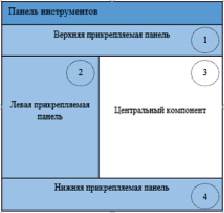
Рис. 1. Структура главного окна интерфейса ПС OpenFOAM: 1 – название проекта задачи, 2 – дерево проекта задачи, 3 – рабочая область, 4 – область уведомлений
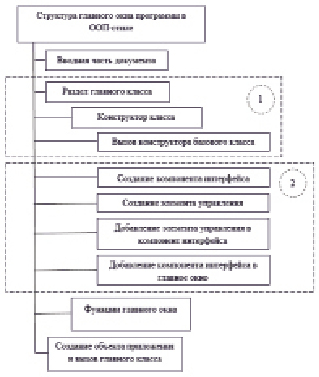
Рис. 2. Диаграмма структуры главного окна в стиле ООП: 1 – блок начальных инструкций главного класса, 2 – блок компонентов интерфейса
Описание программного кода вводной части документа
Инструкции вводной части документа отвечают за подключение стандартных библиотек и внешних пользовательских модулей, в частности вспомогательного класса «file_form» из файла «file_form», расположенного в директории «add_classes» и класса «mesh_form» из файла «mesh_form» директории «forms», соответствующего форме импорта расчетной сетки.
Листинг 1. Вводная часть документа.
from add_classes.file_form import file_form
from forms.mesh_form import mesh_form
Описание блока начальных инструкций главного класса
Программный код листинга 2 в соответствии с диаграммой структуры главного окна в стиле объектно-ориентированного программирования (рис. 2) определяет раздел главного класса, конструктора класса и вызов конструктора базового класса. При этом конструктору класса во второй строке могут быть переданы пользовательские переменные «prj_name», «new_dir», «solver», содержащие название проекта задачи, путь до проекта и название решателя OpenFOAM соответственно.
Листинг 2. Блок начальных инструкций главного класса.
class GUIWindow(QtGui.QMainWindow):
def __init__(self, prj_name, new_dir, solver,parent=None):QtGui.QMainWindow.__init__(self, parent)
Адрес проекта задачи формируется путем «сцепления» содержимого переменных «new_dir», «prj_name» и «solver» (листинг 3), переданных в главное окно из стартового окна [1]. Адрес директории проекта задачи также может быть указан в переменной «full_dir» в виде абсолютного пути, например «/home/Desktop/test», а название проекта задачи (переменная «prj_name») – в виде строки, например «test». Аналогично «вручную» может быть определен решатель «rhoCentralFoam».
Листинг 3. Переменные адреса директории, названия проекта задачи и решателя.
self.full_dir = new_dir+”/”+prj_name
self.solver = “rhoCentralFoam”
Описание блока компонентов интерфейса
Листинги 4–8 содержат инструкции создания компонентов интерфейса: панели инструментов программы, верхней (название проекта задачи), левой (область дерева проекта), нижней (область уведомлений) и центральной (рабочая область) прикрепляемых панелей.
Листинг 4. Блок инструкций панели инструментов и ее элементов управления.
self.GUI_tools = QtGui.QToolBar()
self.mesh_import = QtGui.QAction(self)
self.mesh_img = self.style().standardIcon(QtGui.QStyle.SP_DirOpenIcon)
self.mesh_import.setIcon(self.mesh_img)
self.mesh_import.setToolTip('Открыть форму импорта сетки')
self.mesh_import.triggered.connect(self.on_mesh_import)
self.GUI_tools.addAction(self.mesh_import)
self.addToolBar(QtCore.Qt.TopToolBarArea, self.GUI_tools)
Листинг 5. Блок инструкций верхней прикрепляемой панели с названием проекта задачи.
self.pnl = QtGui.QDockWidget()
self.pnl.setFeatures(self.pnl.NoDockWidgetFeatures)
self.project_name_lbl = QtGui.QLabel("Название проекта: " + self.prj_name)
self.project_name_lbl.setStyleSheet("border-style: none;")
self.pnl.setWidget(self.project_name_lbl)
self.addDockWidget(QtCore.Qt.TopDockWidgetArea, self.pnl)
Листинг 6. Блок инструкций левой прикрепляемой панели с деревом проекта задачи.
self.fsw = QtGui.QDockWidget()
self.fsw.setFeatures(self.fsw.NoDockWidgetFeatures)
self.fsw_lbl = QtGui.QLabel("Файловая структура проекта")
self.fsw_lbl.setStyleSheet("border-style: none;" "font-size: 8pt;")
self.fsw_lbl.setAlignment(QtCore.Qt.AlignCenter)
self.fsw_tab = QtGui.QGridLayout()
self.fsw_tab.addWidget(self.fsw_lbl, 0, 0)
self.fsw_fr = QtGui.QFrame()
self.fsw_fr.setFixedSize(400, 32)
self.fsw_fr.setStyleSheet("background-color: beige;" "border-width: 1px;" "border-style: solid;" "border-color: dimgray;" "border-radius: 4px;")
self.fsw_fr.setLayout(self.fsw_tab)
self.fsw.setTitleBarWidget(self.fsw_fr)
self.prj_struc = QtGui.QTreeView()
self.prj_struc.setFixedSize(400, 680)
self.prj_struc.mod = QtGui.QFileSystemModel()
self.prj_struc.mod.setRootPath(self.full_dir)
self.prj_struc.setModel(self.prj_tree.mod)
self.prj_struc.header().hide()
self.prj_struc.setColumnHidden(1, True)
self.prj_struc.setColumnHidden(2, True)
self.prj_struc.setColumnHidden(3, True)
self.prj_struc.setRootIndex(self.prj_struc.mod.index(self.full_dir))
self.prj_struc.mod.directoryLoaded.connect(self.fetchAndExpand)
self.prj_struc.setItemsExpandable(False)
self.prj_struc.clicked.connect(self.on_prj_struc_clicked)
self.fsw.setWidget(self.prj_struc)
self.addDockWidget(QtCore.Qt.LeftDockWidgetArea, self.fsw)
Для отображения вложенности папок и файлов при открытии главного окна реализована процедура-обработчик «fetchAndExpand» (листинг 10). Она выполняется при наступлении события «directoryLoaded». За открытие форм редактирования конфигурационных файлов проекта задачи отвечает функция «on_prj_struc_clicked» (листинг 11).
Листинг 7. Блок инструкций нижней прикрепляемой панели (области уведомлений).
self.serv_mes = QtGui.QDockWidget("Служебные сообщения")
self.serv_mes.setFixedSize(1000, 170)
self.serv_mes.setFeatures(self.serv_mes.NoDockWidgetFeatures)
self.listWidget = QtGui.QListWidget()
self.serv_mes.setWidget(self.listWidget)
self.addDockWidget(QtCore.Qt.BottomDockWidgetArea, self.serv_mes)
Следующий программный код (листинг 8) определяет прикрепляемую панель, используемую в качестве рабочей области (центрального компонента). В ней отображается форма импорта файла расчетной сетки, а также форма редактирования конфигурационного файла, выбранного пользователем, и фрейм с заголовком.
Листинг 8. Блок инструкций центральной прикрепляемой панели (рабочей области).
self.ffw = QtGui.QDockWidget()
self.ffw.setFeatures(self.ffw.NoDockWidgetFeatures)
self.ffw_lbl = QtGui.QLabel()
self.ffw_lbl.setAlignment(QtCore.Qt.AlignCenter)
self.ffw_tab = QtGui.QGridLayout()
self.ffw_tab.addWidget(self.ffw_lbl, 0, 0)
self.ffw_frame = QtGui.QFrame()
self.ffw_frame.setFixedSize(590, 43)
self.ffw_frame.setStyleSheet("border-width: 1px;" "border-style: solid;" "border-color: dimgray;" "border-radius: 4px;" "background-color: beige;")
self.ffw_frame.setLayout(self.ffw_tab)
self.setCentralWidget(self.ffw)
Описание программного кода функций главного окна
Первой используемой функцией главного окна является функция открытия в прикрепляемой панели центрального компонента формы импорта расчетной сетки после нажатия пользователем соответствующей кнопки панели инструментов (листинг 4). Программный код этой функции главного окна представлен в листинге 9.
Листинг 9. Функция открытия формы импорта расчетной сетки.
def on_mesh_import(self):
self.ffw.setTitleBarWidget(self.ffw_frame)
self.ffw_lbl.setText("Форма импорта сетки")
self.ffw_lbl.setStyleSheet("border-style:
none;" "font-size: 8pt;")
self.ffw.setWidget(mesh_form(self))
Функция «fetchAndExpand» (листинг 10) выполняется при загрузке модели данных проекта задачи в виджет-дерево и автоматически раскрывает содержимое папок: «0», «system», «constant», «polyMesh».
Листинг 10. Функция раскрытия содержимого проекта задачи.
def fetchAndExpand(self, full_dir):
index = self.prj_struc.mod.index(full_dir)
self.prj_struc.expand(index)
for i in range(self.prj_struc.mod.rowCount(index)):
child = index.child(i, 0)
if self.prj_struc.mod.isDir(child) and self.prj_
struc.mod.fileName(child) == "0" or
self.prj_struc.mod.fileName(child) == "system"
or self.prj_struc.mod.fileName(child)==
«constant» or
self.prj_struc.mod.fileName(child)==
"polyMesh":
self.prj_struc.mod.setRootPath(self.
prj_struc.mod.filePath(child))
Третья функция главного окна (листинг 11) описывает поведение приложения при выборе пользователем определенной «ветви» дерева проекта задачи, т.е. при выборе определенного файла проекта. При этом происходит открытие формы редактирования файла с заголовком, в котором отображается надпись с именем файла.
Листинг 11. Функция выбора пользователем «ветви» дерева проекта задачи.
def on_prj_struc_clicked(self, index):
indexItem = self.prj_struc.mod.index(index.
row(), 0, index.parent())
file_name = self.prj_struc.mod.fileName(indexItem)
file_form.inp_file_form_func(self, file_name)
file_name_title = file_form.out_file_name_func()
if file_name_title != None:
self.ffw.setTitleBarWidget(self.ffw_frame)
self.ffw_lbl.setText("Форма параметров
файла: « + "<font color='peru'>" + file_
name_title +"</font>")
self.ffw_label.setStyleSheet("border-style:
none;" "font-size: 8pt;")
else:
self.clear_label = QtGui.QLabel()
self.ffw.setTitleBarWidget(self.clear_label)
file_form = file_form.out_file_form_func()
self.ffw.setWidget(file_form)
В рассматриваемом примере главное окно программы взаимодействует со вспомогательным классом (листинг 12), который при выборе файла из виджета-дерева передает в главное окно название выбранного файла и ссылку на форму его редактирования. Благодаря использованию вспомогательного класса при расширении списка форм, с которыми работает главное окно, изменения вносятся во вспомогательный класс, а не в структуру программного кода главного окна.
Листинг 12. Вспомогательный класс приложения.
from forms.controlDict_form import controlDict_form
class file_form:
def inp_file_form_func(self, file_name):
global file_name_gl
global file_form
file_name_gl = file_name
if file_name_gl == "controlDict":
file_form = controlDict_form(self)
else:
file_name_gl = None
file_form = None
def out_file_name_func(): return file_name_gl
def out_file_form_func(): return file_form
Тестирование работы приложения
В ходе проведенной работы созданы два файла: «file_system.py», содержащий программный код главного окна, и «file_form.py», содержащий инструкции вспомогательного класса. Для запуска приведенного примера необходимо создать отдельную папку, в которую поместить запускаемый файл «file_system.py» и две директории: «add_classes» и «forms». Запускаемый файл должен содержать программный код листингов 1–11, а блоки кода – расположены в соответствии с диаграммой структуры главного окна в стиле ООП (рис. 2). Кроме того, в запускаемом файле необходимо наличие инструкций, отвечающих за создание объекта приложения и вызов главного класса. Файл «file_form.py» должен содержать код листинга 12. Результат запуска файла «file_system.py» с выбранной ветвью (файлом) «controlDict» представлен на рис. 3.
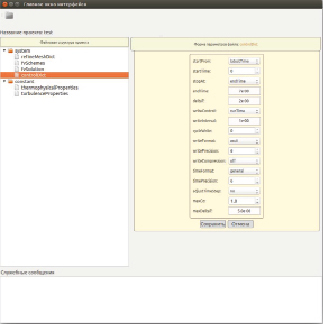
Рис. 3. Результат запуска файла «file_system.py»
Заключение
В настоящей статье рассмотрена практическая реализация главного окна интерфейса в виде SDI-приложения для ПС OpenFOAM. Представлен пошаговый процесс создания версии главного окна графической оболочки с базовым набором опций. Материалы, изложенные в настоящей работе, могут быть применены пользователями ПС OpenFOAM для создания собственных интерфейсов, а также разработчиками интерфейсов для других консольных (и не только) программ. Данную статью можно использовать в качестве учебного пособия для изучения основ программирования на базе высокоуровневых языков.
Библиографическая ссылка
URL: https://top-technologies.ru/article/view?id=36803 (дата обращения: 03.11.2026).
DOI: https://doi.org/10.17513/snt.36803